Kunden aufrufen und abschließen
Ein Knopf ruft die nächste Nummer auf und schließt den Kunden davor ab. So liest du die Spalten am Tresen und änderst einen Status.
Am Tresen hat jede Person aus deinem Team eine eigene Spalte. Ein Knopf darin ruft den nächsten Kunden auf und schließt den davor ab. Mehr brauchst du im Alltag nicht.
Die Spalte einer Person
- Oben stehen der Name und wie viele noch warten und wie viele fertig sind. Hängt die Person hinterher, steht darunter zum Beispiel „ca. 15 Min. Verzug“.
- „Jetzt dran“ zeigt, wer gerade bedient wird, mit Leistung und seit wann.
- „Als Nächstes“ zeigt die nächsten sechs Wartenden nach Uhrzeit. Der oberste ist mit „Nächste“ markiert. Bei jedem steht, ob er eine Nummer oder einen Termin hat, bei Verzug auch die neue Zeit, etwa „ca. 10:45“.
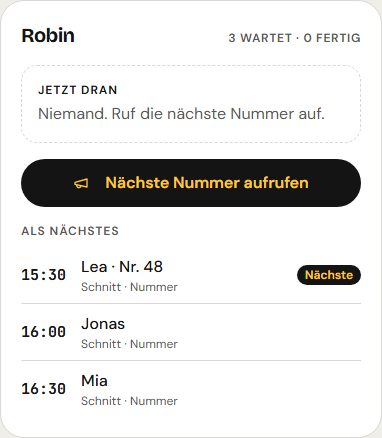
Wer eine Nummer hat, steht mit Nummer da, mit Vorname, wenn er einen angegeben hat: „Lena · Nr. 42“ oder nur „Nr. 42“. Das gilt auch für Nummern, die du am Tresen vergibst. Unter dieser Nummer steht der Kunde auch auf dem Wartezimmer-Bildschirm.
Hat der Kunde beim Nummer-Ziehen oder in seinem Profil eine Handynummer angegeben, steht sie darunter. Tipp darauf, um ihn anzurufen, etwa wenn er nach dem Aufrufen nicht da ist. Nach 90 Tagen löscht Dranzeit die Nummer.
Wer wartet, bleibt in der Spalte, bis du ihn aufrufst oder absagst, auch wenn seine geplante Zeit schon vorbei ist.
Aufrufen
- Tipp in der Spalte auf „Nächste Nummer aufrufen“. Der oberste Kunde aus „Als Nächstes“ wandert nach „Jetzt dran“.
- Bist du mit ihm fertig und wartet noch jemand, heißt der Knopf „Fertig – nächste Nummer“. Ein Tipp schließt den Kunden ab und ruft den nächsten auf.
- Wartet niemand mehr, heißt er nur „Fertig“. Tipp auch beim letzten Kunden darauf, sonst fehlt er oben im Umsatz.
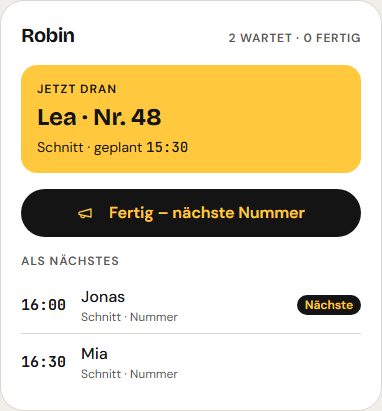
Aufrufen geht nur heute. Blätterst du zu einem anderen Tag, fehlt der Knopf.
Wenn der Nächste erst später kommt
Ohne Nachfrage ruft der Knopf nur auf, wer in höchstens 15 Minuten eingeplant ist. Ist der Nächste ein Termin am Nachmittag, heißt der Knopf nur „Fertig“, und darunter steht, wer wann als Nächstes kommt. Ist der Kunde schon da, tipp auf „Schon jetzt aufrufen“ und bestätige. Dasselbe fragt Dranzeit, wenn gerade niemand dran ist und du „Nächste Nummer aufrufen“ tippst.
Wenn jemand nicht kommt
Hast du jemanden aufgerufen und er ist nicht da, ruf ihn kurz an, wenn eine Handynummer dabeisteht. Kommt er nicht, tipp unter seinem Namen bei „Jetzt dran“ auf „Nicht gekommen“ und bestätige. Dranzeit sagt ihn ab, sein Platz wird frei, und er bekommt Bescheid, wenn er Benachrichtigungen eingeschaltet hat. Danach rufst du wie gewohnt den Nächsten auf.
Sag Kunden ab, die nicht mehr kommen. Sonst stehen sie weiter vorn in der Schlange, und alle nach ihnen sehen eine spätere Uhrzeit.
Was dein Kunde dabei sieht
Auf seiner Nummernseite steht sofort „Du bist dran. Komm rein.“ Hat er Benachrichtigungen eingeschaltet, kommt die Nachricht „Du bist dran“ aufs Handy oder per E-Mail, auch ein zweites Mal, wenn du ihn zurück auf „Wartet“ setzt und später noch einmal aufrufst. Nach „Fertig“ steht dort „Fertig. Danke für deinen Besuch!“ Mehr dazu: Welche Nachrichten deine Kunden bekommen.
Status von Hand ändern
Unter den Spalten steht die Liste „Alle Termine am …“ mit allen Kunden des Tages.
- Tipp beim Kunden auf „Status“.
- Wähl Wartet, Ist dran, Fertig oder Abgesagt.
Setzt du jemanden auf Abgesagt, verschwindet er aus der Spalte und sein Platz wird frei. Der Kunde bekommt Bescheid, wenn er Benachrichtigungen eingeschaltet oder ein Konto hat. Über „Bearbeiten“ änderst du Uhrzeit, Person oder Leistung. Auch eine neue Uhrzeit bekommt der Kunde mitgeteilt.